Dans le monde du COVID-19 beaucoup de gens travaillent depuis chez eux, notre équipe y compris, avec des technologies qui aident à collaborer avec leurs collègues, mais cela a ses inconvénients, dont l’un est la sécurité. De nos jours, même les personnes technophiles ne sont pas toujours aussi vigilantes qu’elles le devraient en matière de sécurité. Vous vous demandez peut-être en quoi la sécurité en ligne compte vraiment. Eh bien, une façon simple de saisir ce concept est de comparer la sécurité en ligne et la sécurité hors ligne. Vous ne voulez probablement pas que des inconnus entrent chez vous en votre absence et fouillent vos tiroirs, ce qui peut aussi s’appliquer à vos “tiroirs” numériques contenant des informations professionnelles ou personnelles importantes. C’est pourquoi chaque entrepreneur individuel et chaque PME (petite et moyenne entreprise) a besoin d’une infrastructure numérique solide, et surtout sécurisée, afin que chacun puisse continuer à travailler facilement depuis chez lui en ces temps difficiles. Cependant, quand nous ne prenons pas les bonnes mesures, nous facilitons la tâche à ceux qui veulent voler ou supprimer vos données. Malheureusement, les recherches (citer les sources) montrent que la plupart des internautes ne savent pas comment protéger leurs données et choisissent souvent de très mauvais mots de passe. Il y a même des gens qui donnent leur mot de passe en direct à la télévision…
Nous savons tous qu’utiliser des mots de passe robustes est une bonne pratique, mais se souvenir de tous ces mots de passe est difficile, et il est encore plus difficile d’en créer des solides. Une autre façon d’accroître la sécurité est d’ajouter l’authentification multifacteur, aussi connue sous l’acronyme MFA. Cela peut sembler être un tas de termes techniques compliqués, mais tout ce que cela signifie, c’est que vous ne pouvez accéder à votre compte qu’après avoir rempli certaines conditions. Gardez à l’esprit que, comme dans la vraie vie lorsqu’une porte nécessite plusieurs clés pour s’ouvrir, avec la MFA vous pourriez trouver l’approche un peu contraignante au début, mais une fois habitué au processus, cela vous semblera probablement tout à fait normal. Et puis, la sécurité avant tout, non ?
Qu’est-ce que la MFA ?
Le principe de base de la MFA repose sur l’idée que quelqu’un connaît peut-être déjà votre mot de passe - vous pouvez d’ailleurs vérifier si cela s’est déjà produit pour votre email ici. Comment s’assurer que seul vous puissiez accéder à votre compte, plutôt que n’importe qui possédant votre mot de passe ? Une approche consiste à faire passer à l’utilisateur quelques vérifications supplémentaires, afin de réduire les risques d’accès non autorisé. Concrètement, il existe 3 mécanismes pour y parvenir :
- la connaissance (quelque chose que l’utilisateur, et lui seul, connaît)
- la possession (quelque chose que l’utilisateur, et lui seul, possède)
- l’inhérence (quelque chose que l’utilisateur, et lui seul, est).
Vous avez peut-être déjà rencontré cette approche de sécurité lorsqu’on vous a demandé de fournir un mot de passe à usage unique (un mot de passe qui expire après un certain temps), reçu par SMS. Bien qu’il s’agisse d’une méthode MFA peu sécurisée (car vos SMS peuvent être interceptés), il existe de nombreuses méthodes MFA bien plus sûres. Le type de MFA que nous utilisons ici est la 2FA, ce qui signifie qu’il n’y a que 2 facteurs (dont l’un est votre mot de passe) que vous devez remplir pour accéder à votre compte.
Activer la MFA sur Nextcloud
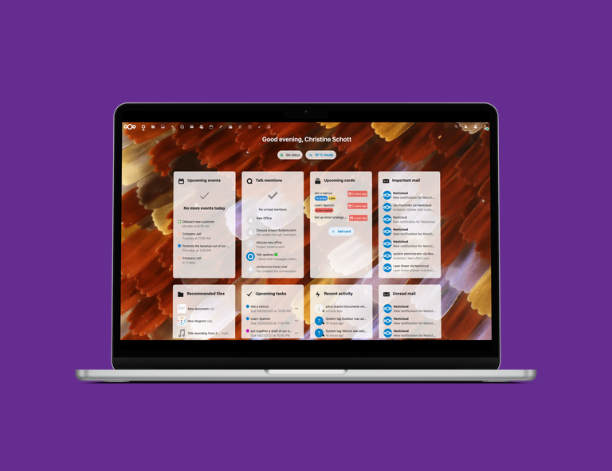
Pour expliquer comment configurer l’authentification multifacteur, nous avons pensé vous montrer comment nous l’avons activée pour nos propres comptes. Le processus complet prend moins de 10 minutes. Vous avez peut-être remarqué que nous parlons beaucoup de Nextcloud sur notre site web et nos réseaux sociaux. La raison pour laquelle nous l’aimons tient au fait qu’il nous permet de sauvegarder tous nos documents et de toujours les avoir avec nous - en d’autres termes, il facilite le travail depuis chez soi. Il est open source (rejoignez-nous plutôt que les géants de la tech), respecte notre vie privée et dispose d’une multitude d’autres fonctionnalités que vous pouvez consulter ici. De tels documents importants nécessitent cependant beaucoup de précautions en matière de sécurité. Tout d’abord, vous aurez besoin d’une application de mot de passe à usage unique qui, dans notre cas, sera installée sur votre téléphone Android et s’appelle andOTP. Vous pouvez la télécharger sur F-droid ou le Play Store. Si vous êtes comme nous, vous préférerez les applications issues de F-Droid - éviter les services Google autant que possible devrait devenir la nouvelle norme !
Sur votre téléphone :
- Après avoir installé cette application sur votre téléphone et l’avoir ouverte, vous serez accueilli par l’écran “Let’s get started”. Appuyez sur la flèche pointant vers la droite pour accéder au deuxième écran ;
- Dans le menu déroulant, choisissez votre méthode de chiffrement préférée (nous recommandons Mot de passe/PIN) ;
- Une fois la configuration terminée, vous pouvez ajouter un nouvel OTP en cliquant sur l’icône + ;
- Appuyez sur “Scan QR code” ;
Sur Nextcloud :
- Connectez-vous d’abord à votre compte Nextcloud
- Cliquez sur votre profil dans le coin supérieur droit
- Sélectionnez paramètres Regardez sur la gauche de l’écran et sélectionnez “Sécurité”
- Vous verrez un écran où, après “Mot de passe”, se trouve également “Authentification à deux facteurs”.
- Cliquez sur “Générer des codes de secours” - c’est important, assurez-vous de conserver ce code en lieu sûr (nous vous suggérons de l’écrire avec un stylo et du papier et de le ranger dans un endroit où vous ne l’oublierez pas)
- Sous “Générer des codes de secours” se trouve une case à cocher intitulée “Activer TOTP”, cochez-la et cela générera un QR code. Si cette case n’existe pas, vous devez installer l’application TOTP depuis le magasin d’applications de Nextcloud.
- Maintenant, prenez votre téléphone et scannez le QR code affiché par Nextcloud.
- Votre téléphone affichera alors un code qui se réinitialise après un certain temps ; Nextcloud vous demandera de saisir ce code dans le champ prévu et d’appuyer sur Entrée. (Assurez-vous de le faire avant la fin du minuteur, sinon le code sera réinitialisé)
La configuration est terminée ! Comme promis, ça prend moins de 10 minutes.
Pour conclure
Ajouter la 2FA rend-il mon compte impossible à pirater ?
Non, malheureusement, rien ne peut rendre votre compte sécurisé à 100 %. Mais comme Neil Armstrong l’a (à peu près) dit : “Un petit pas pour un homme, un pas de géant pour votre sécurité en ligne”
Pour continuer la fameuse tradition, nous vous laissons avec une autre chanson que nous avons écoutée en boucle cette semaine.
Des questions sur l’utilisation de l’authentification à deux ou plusieurs facteurs ? Rejoignez notre chat ici.
Déjà partenaire de Cloud68.co ? Contactez notre équipe de support en envoyant un email à support@cloud68.co ou en vous rendant sur support.cloud68.co si vous avez déjà un compte sur notre portail de support, et nous serons plus qu’heureux de vous aider à activer la 2FA.
Intéressé par votre propre instance Nextcloud ? Visitez la page dédiée